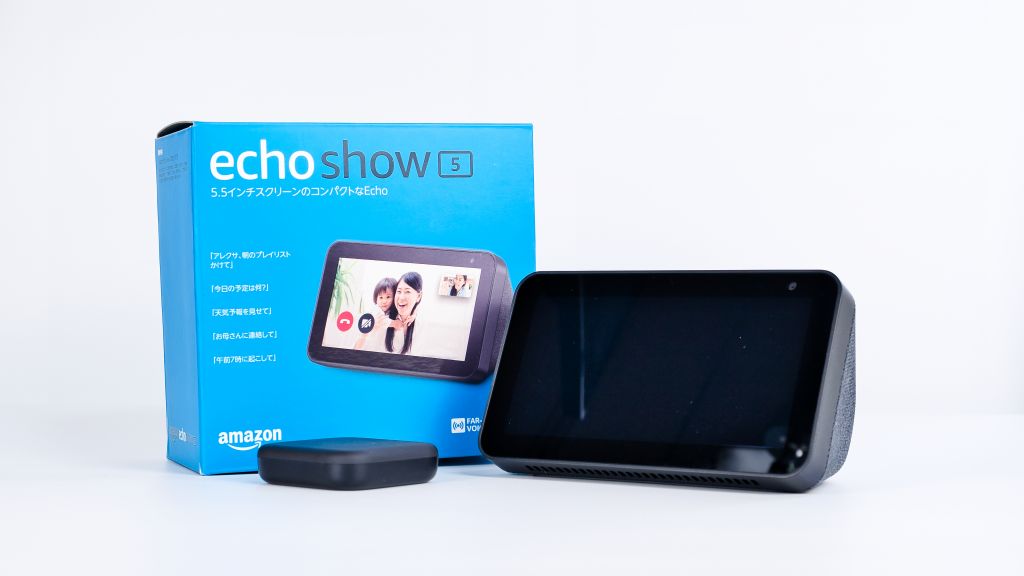
家電の操作はAIに任せて、あなたの時間を増やしませんか?

スマートスピーカーの購入をためらう最大の要因はスマート家電の存在。
Echo Showを買ってもスマート家電がないなら宝の持ち腐れになりそうと考える人もいると思います。
でも大丈夫。今回スマート家電が1台もない僕の実家にEcho Show5とRemo mini2を導入することで、僕の両親のQOLを爆上げすることに成功しました.
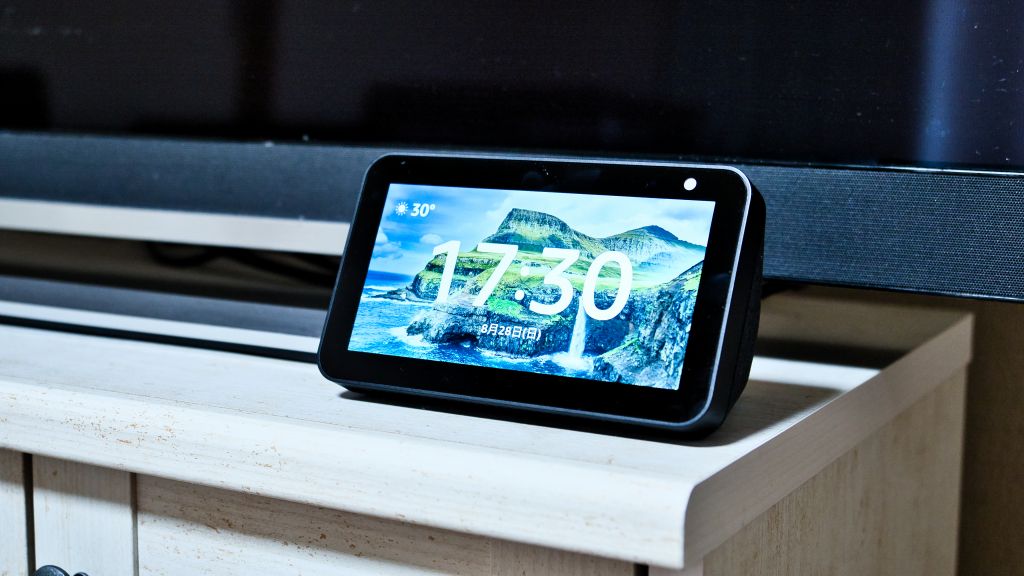
家電を買い替える必要は一切ありません。Remo mini2を一緒に使うことで今ある家電をそのまま使うことができます。
ということで本記事ではEcho Show5のレビューや活用方法について解説させて頂きます。
本記事の目次(タップでジャンプ)
Echo Show5は使いこなせば超便利
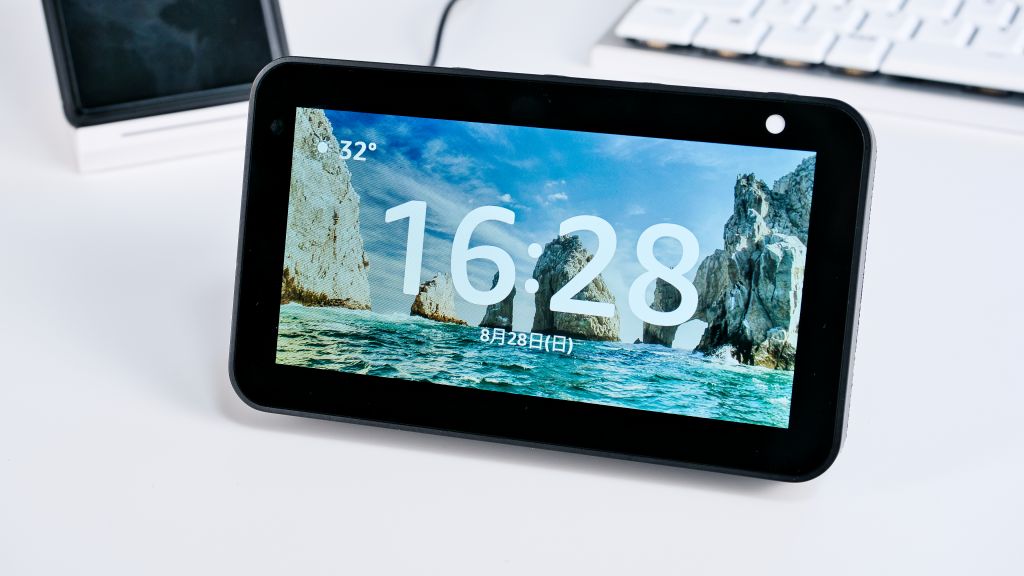
Echo Show5の存在を一言で表すなら、音声アシスタントが使える画面付きのスピーカーとなります。
画像や時刻が表示できて、音楽も再生できて、「アレクサ、今日の天気は?」と話しかけることもできる万能デバイス。
しかもEcho Showは大画面を活かしたインターネットやYoutubeの視聴、テレビ電話だってできちゃいます。こうなるともはや大型のスマホでしかありません。
とはいえメインの使い道はやっぱり家電の音声操作。他の機能はあればいいよね程度のもの。
Echo Show5の詳細なスペック
Echo Show5の詳細なスペックは下記のとおり。
Echo Show5は超大手企業Amazonから販売されているスマートスピーカーのひとつで、画面付きの製品の中では1番コスパが優れている印象。
他にはより大画面になったものや画面を省いてスピーカー機能だけにした製品が用意されています。
スマートリモコンは必須
Echo Showの音声操作にはWifi対応家電が揃っていると設定が簡単で最高です。
ただそういった機能の付いた家電はどうしても高いし、Echo Showを使い倒すためだけに家電を買い替えるのはさすがに無駄。
そこで登場する救世主がNature Remo mini2。
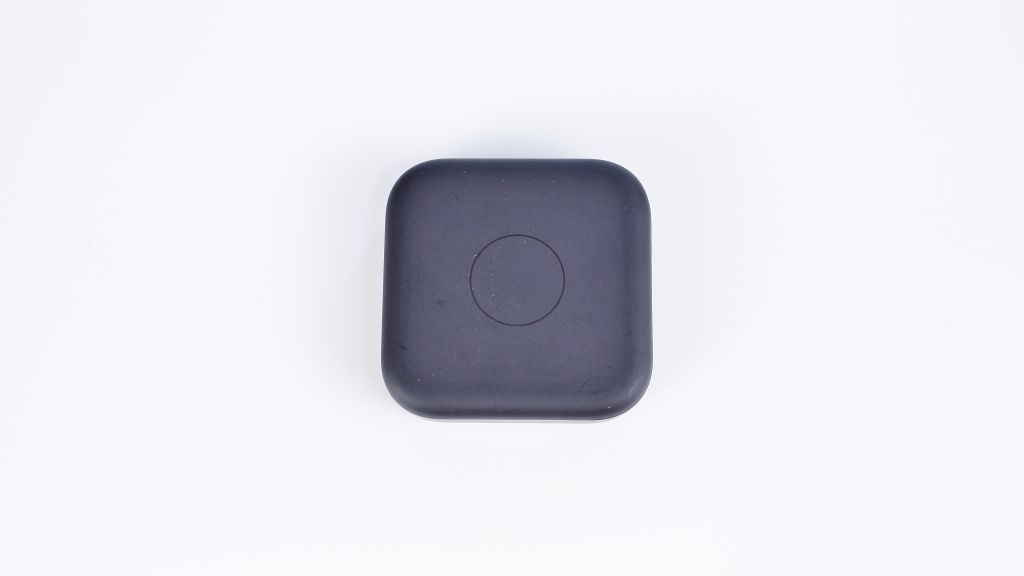
これがあれば手持ちのスマホが赤外線リモコンの代わりになるので、Wifi対応家電じゃなくても間接的に音声操作することができます。気軽にスマートホームを目指すならこのデバイスは必須。
Echo Show5の外観と付属品
Echo Show5はチャコール、グレーシャーホワイト、ディープシーブルーの3色展開で今回はチャコールを購入。たしかにスピーカー部分は黒に近いグレーという色合い。
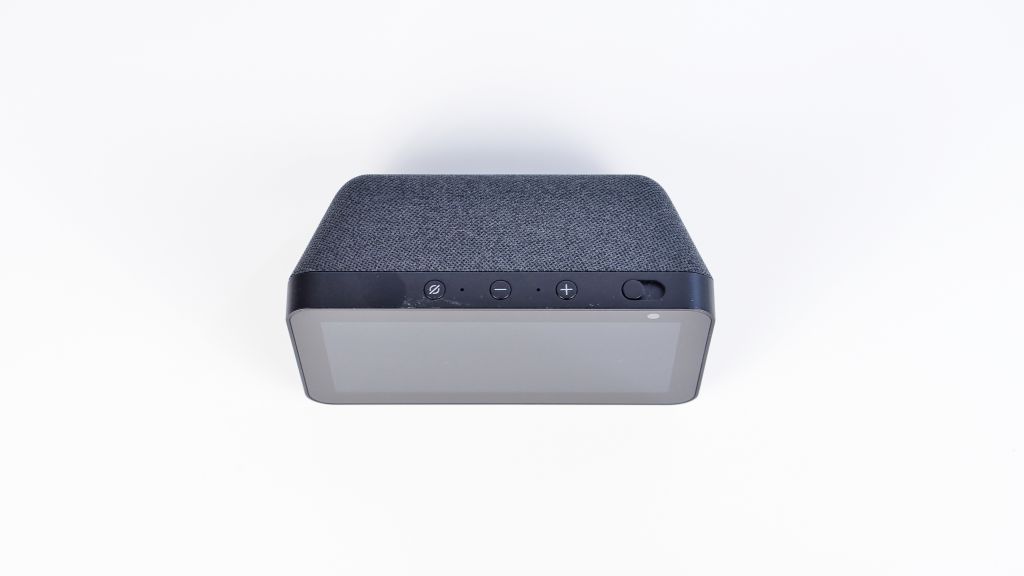
操作できるインターフェースは筐体上部にまとまっていて左から順番にカメラスイッチ、音量ボタン、マイクスイッチ。
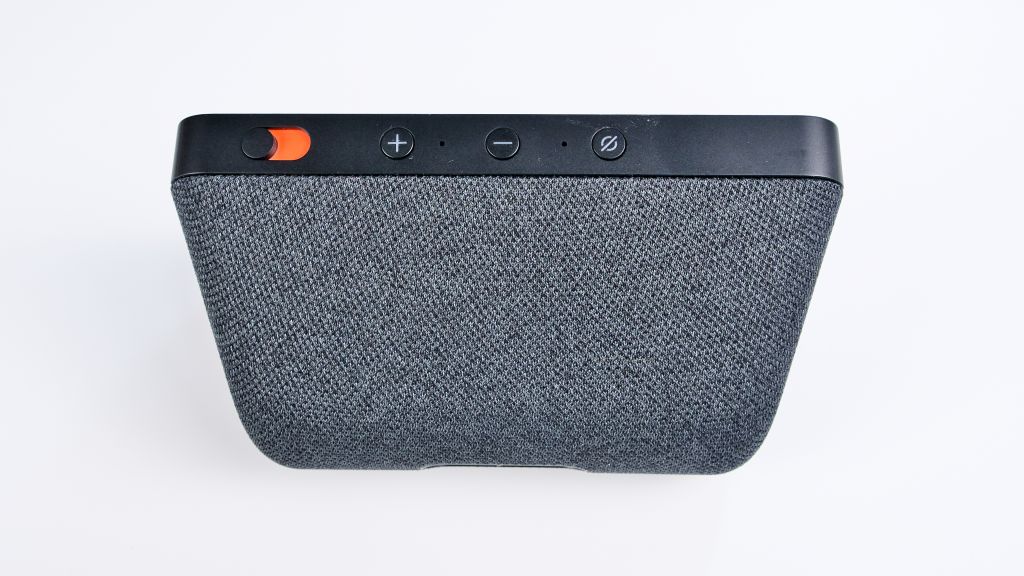
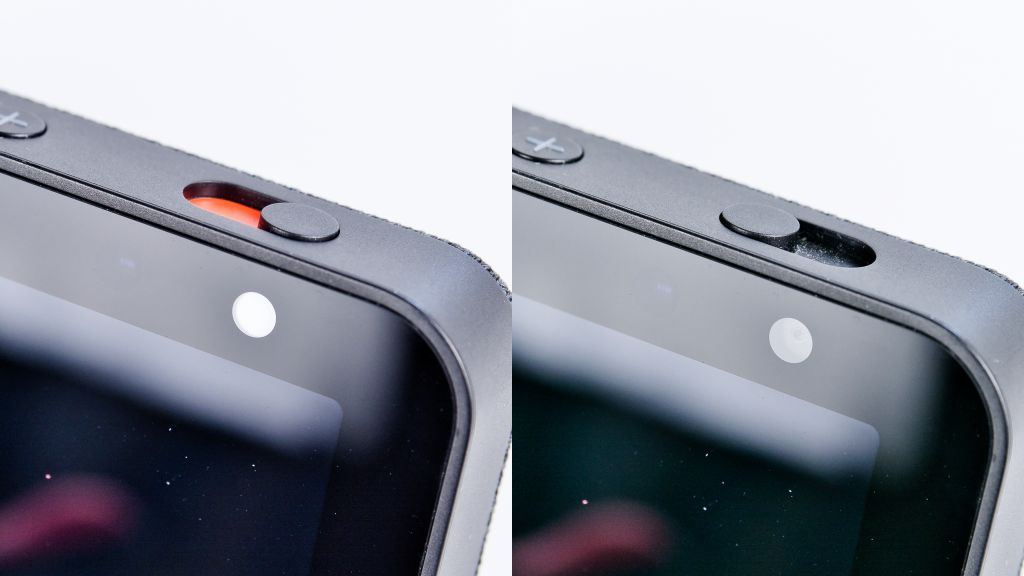
カメラスイッチは左右に動かすことができて、下部がオレンジ色になっていると内蔵カメラを物理的に閉じることができます。
勝手にカメラが起動するなんてことはありませんがセキュリティ面が心配な人に嬉しい配慮。
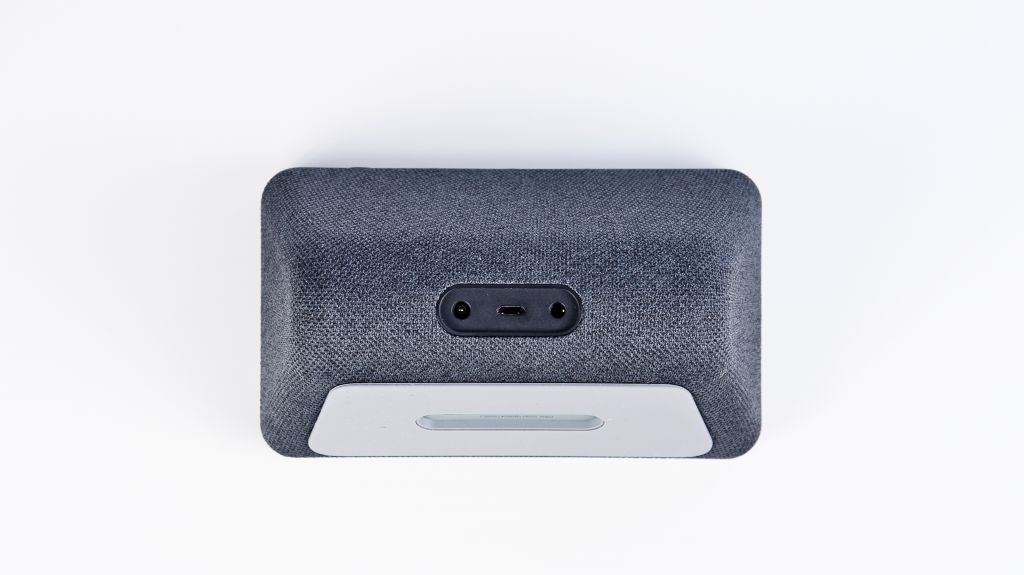
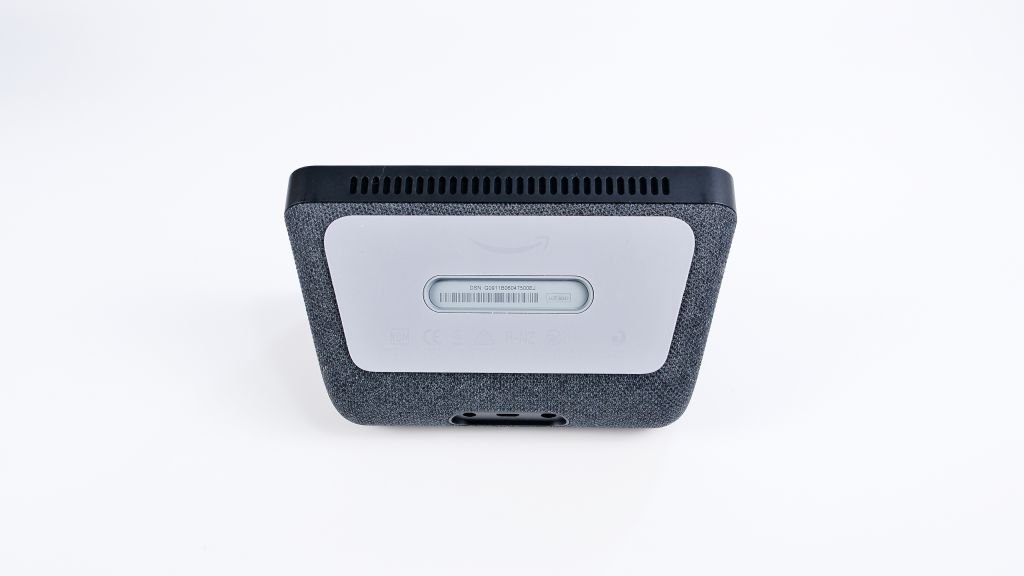
背面全体は大型スピーカーになっていて中央には接続端子ポートが配置。左から電源ポート、microUSB、3.5mmイヤホンジャック。
microUSBは電源として使うことはできないので存在理由は不明。一部ではメーカーのメンテナンス用で付いているとかなんとか。
筐体底面にはすべり止め用のゴムマット。安定感は高めですがゴミは付着しやすい印象。
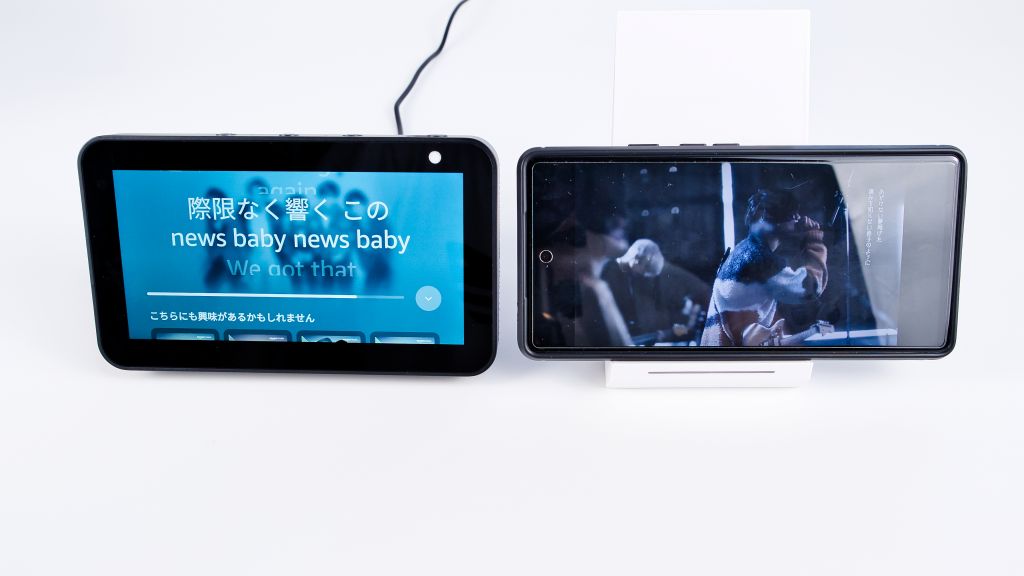
ディスプレイサイズは6.1インチのPixel 6aとほぼ同じくらい。
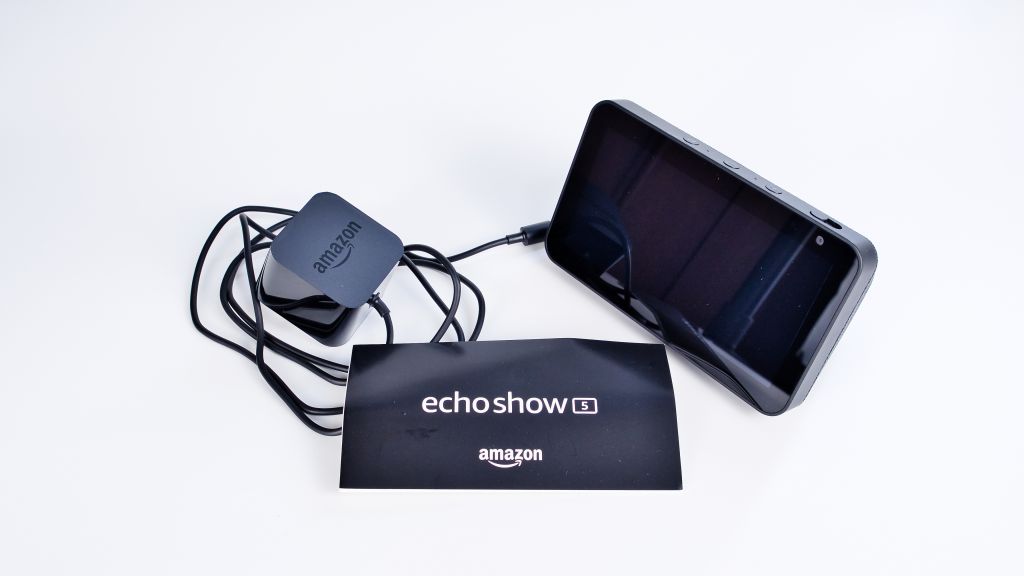
付属品は説明書と電源アダプタ。電源アダプタ表面にはお馴染みAmazonマークが刻印されています。
Echo Show5の初期設定
といっても初期設定にはAmazonアカウントとWiFi環境が必要なだけで難しいことはほとんどありません。
詳しくは下記スライドボックスを展開してください。
AC電源と本体を接続すると、本体が勝手に起動して初期設定が始まります。
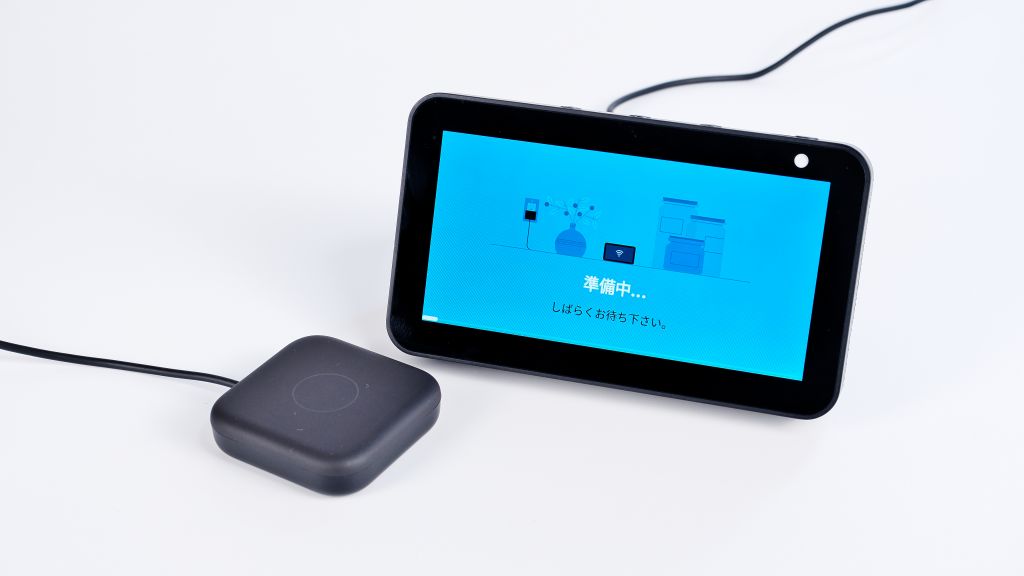
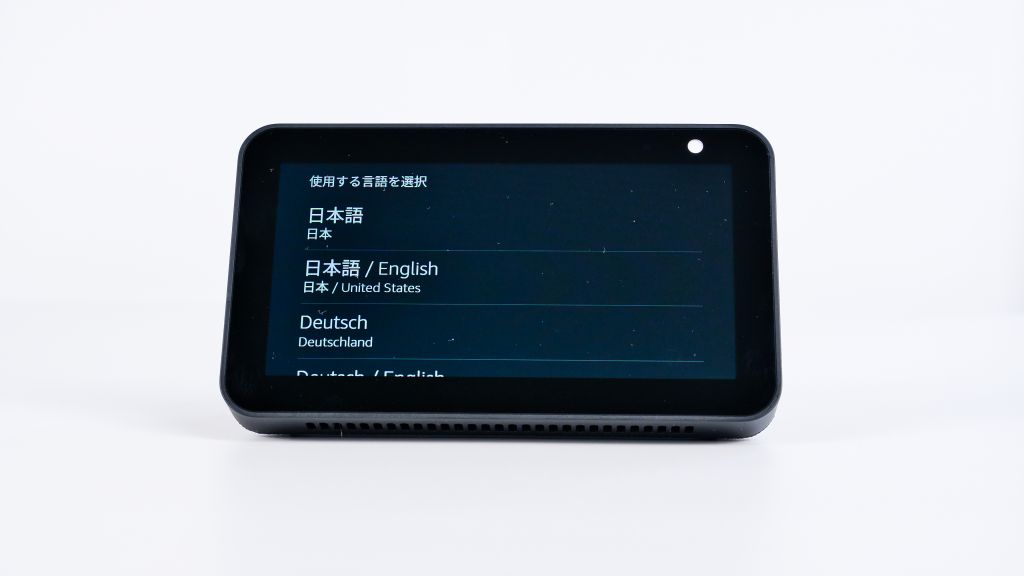
最初に使用言語を選択。Echo Show5のディスプレイはタッチ操作に対応しているから操作は直感的で簡単。
最近は日本語が下のほうに表示される製品もあるから1番上に出てくるのは楽。
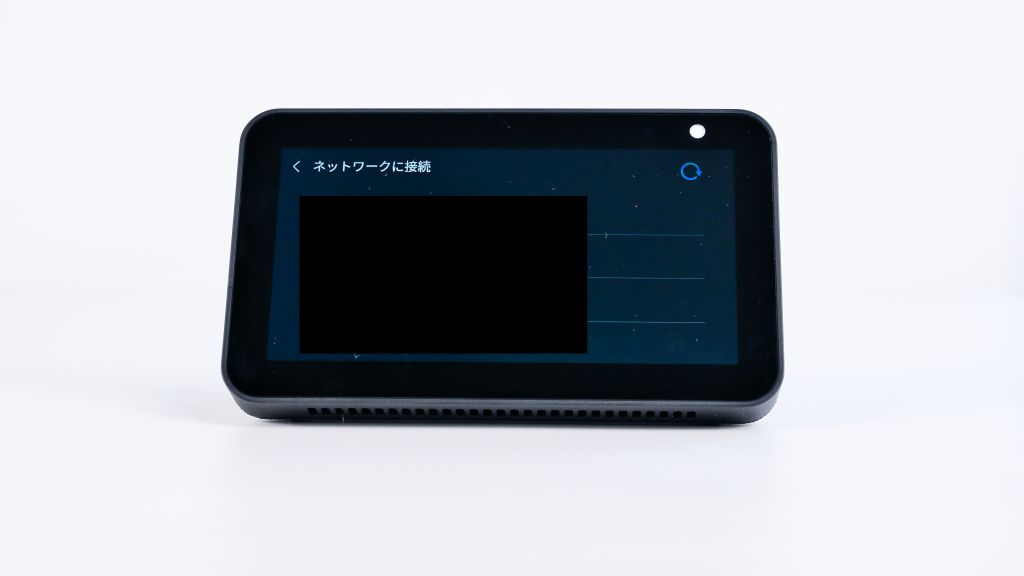
接続可能なWiFiリストが表示されるので接続したいWiFi環境を選択。個人的には電波の届きやすい2.4GHz帯を選ぶのがおすすめ。
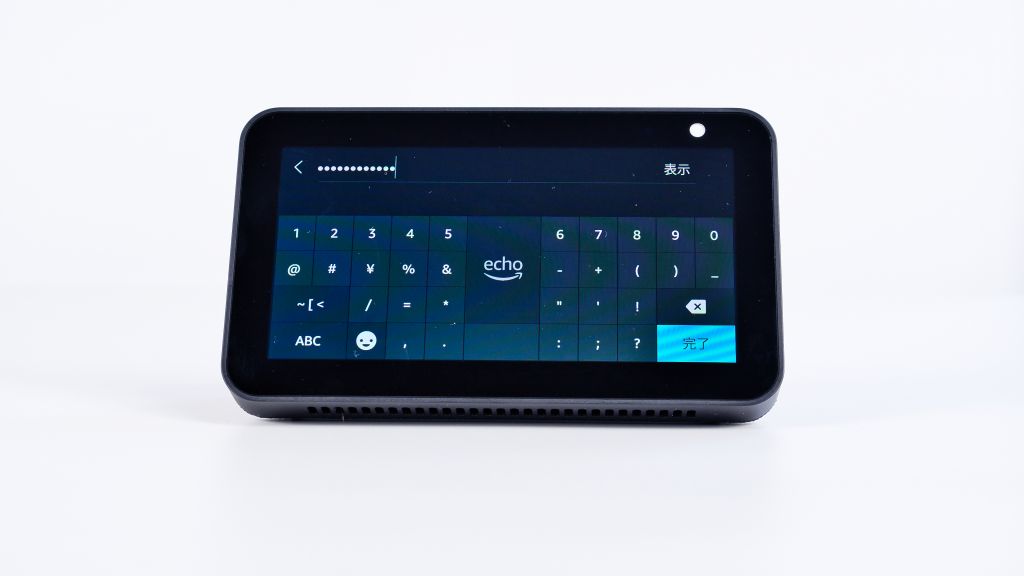
WiFiのパスワードを入力。分からない人はルーター本体に記載されているから確認してみましょう。
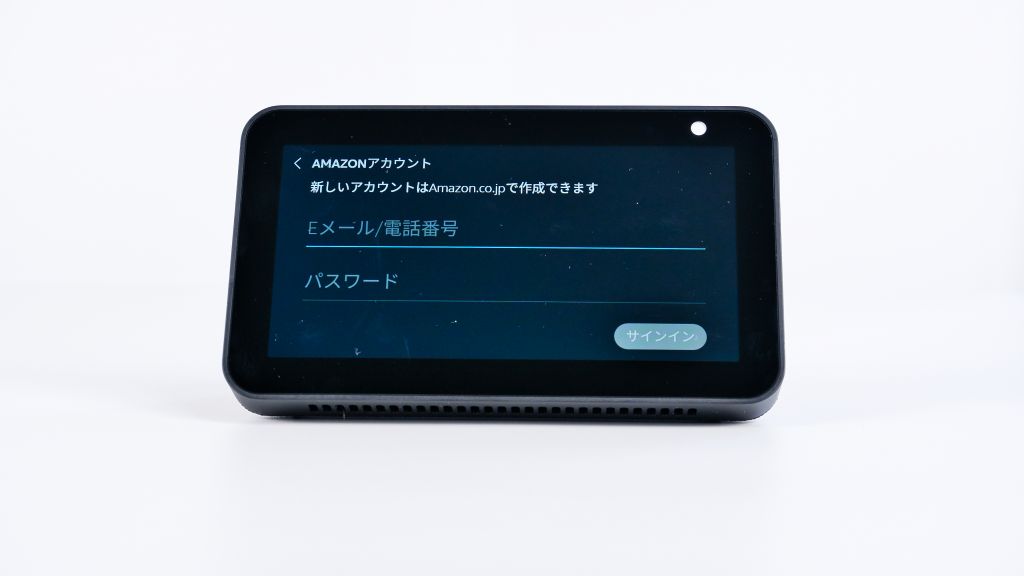
WiFiが設定できたら次はAmazonにログインする。持っていない人はスマホやパソコンで作成が必須。
SMSとかに送られてきた確認コードを入力。
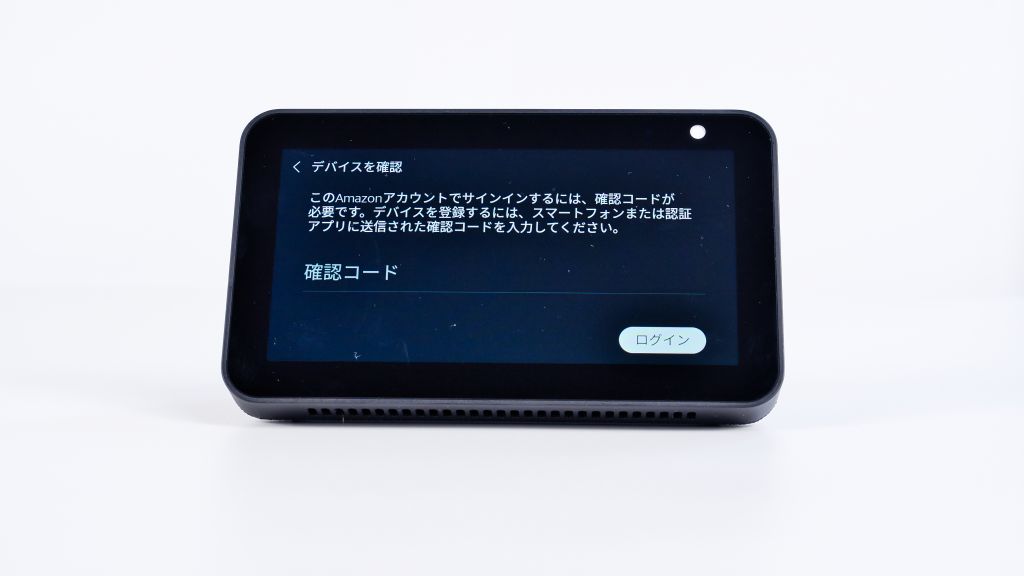
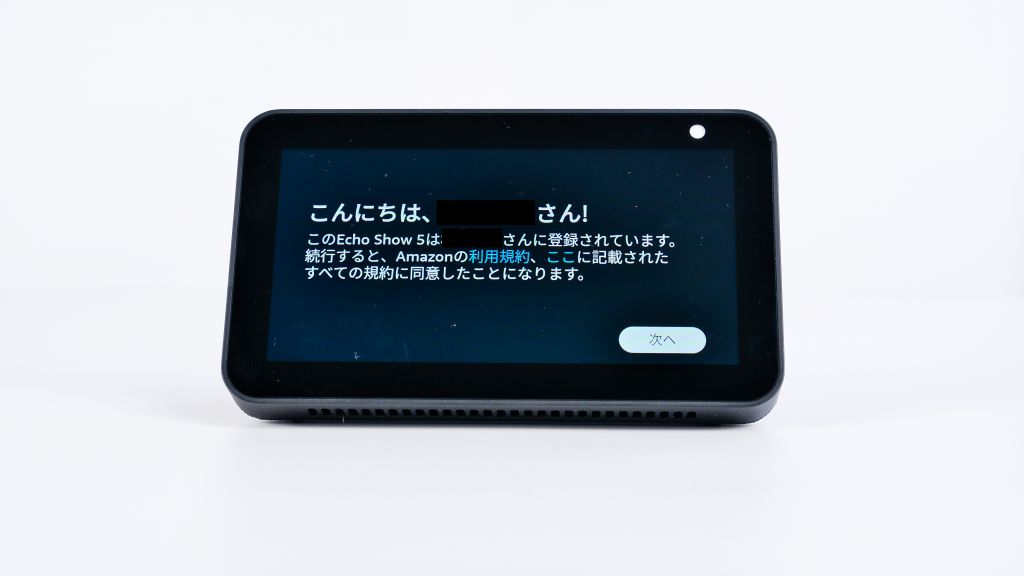
コードが無事認識されると登録しているアカウント名が表示されます。
あとは電話帳登録などの設定がありますが登録しなくてもEcho Showは利用できます。
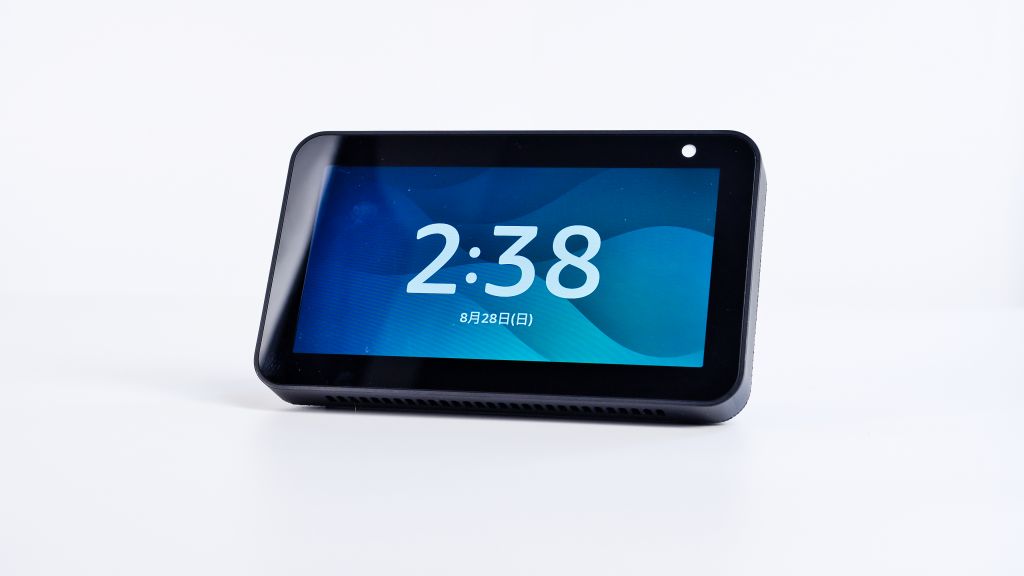
僕はYoutube Premiumに登録していることもあってGoogle系列のスマートスピーカーを使っているだけど、Echo Show5は本体画面で設定できるのが便利。
案内画面も比較的分かりやすいからスマートデバイス初心者にもオススメな印象です。
Nature Remo mini2の外観と付属品
僕の実家にはスマート家電が1台もないので、家電を音声操作するためにNature Remo mini2も購入。
筐体はすごくシンプルで1辺5センチぐらいの正方形。
背面には壁掛け用のフックをはめる部分も完備。
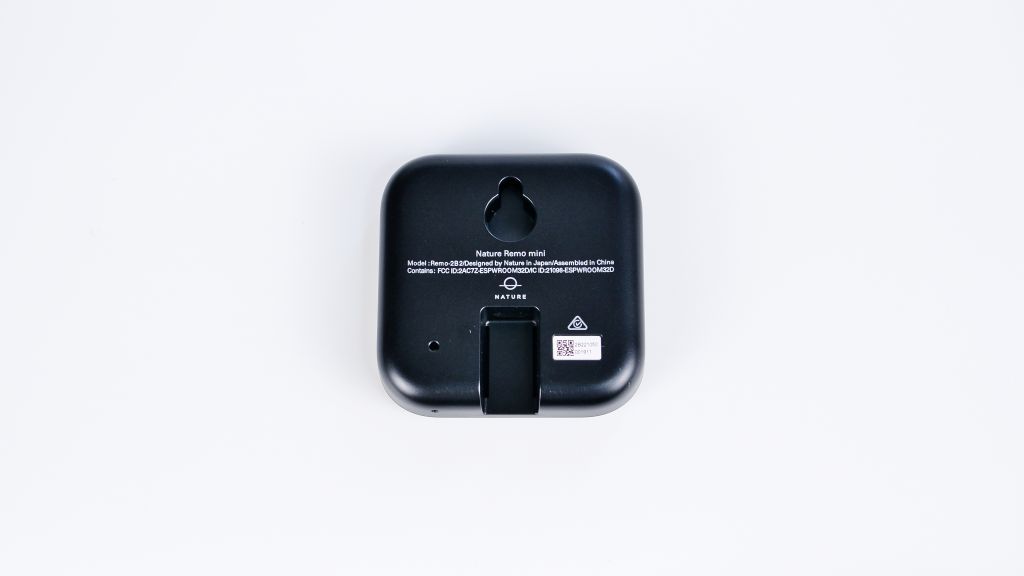
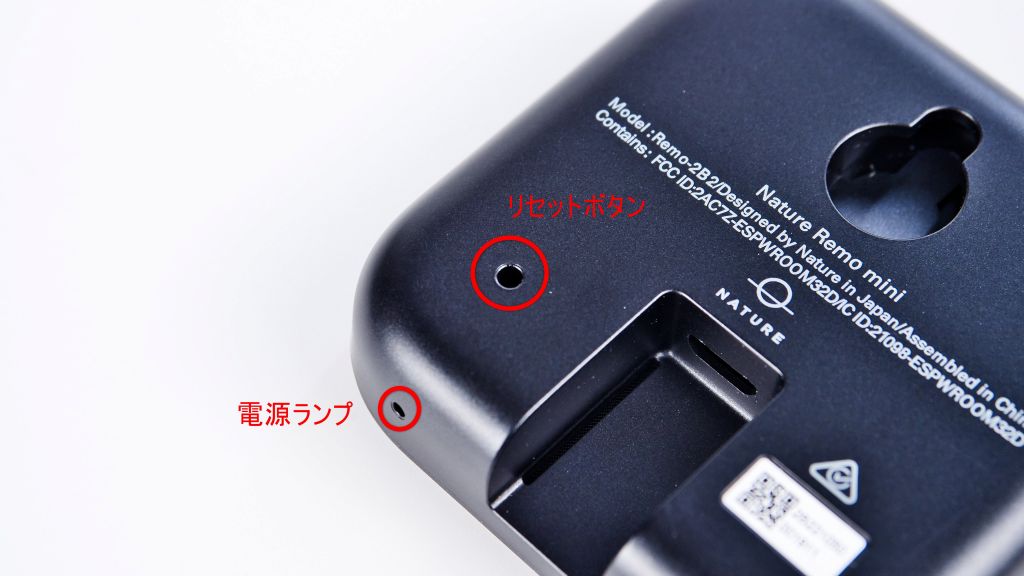
背面部の穴はリセットボタン、側面には電源ランプが付いています。
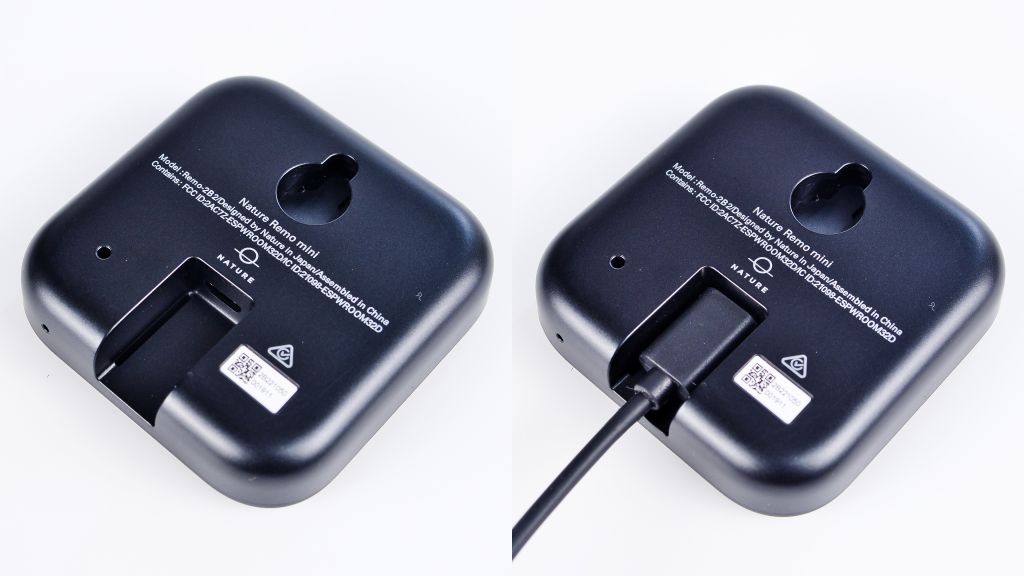
電源コードは背面のくぼみ部分にmicroUSBポートが用意されています。
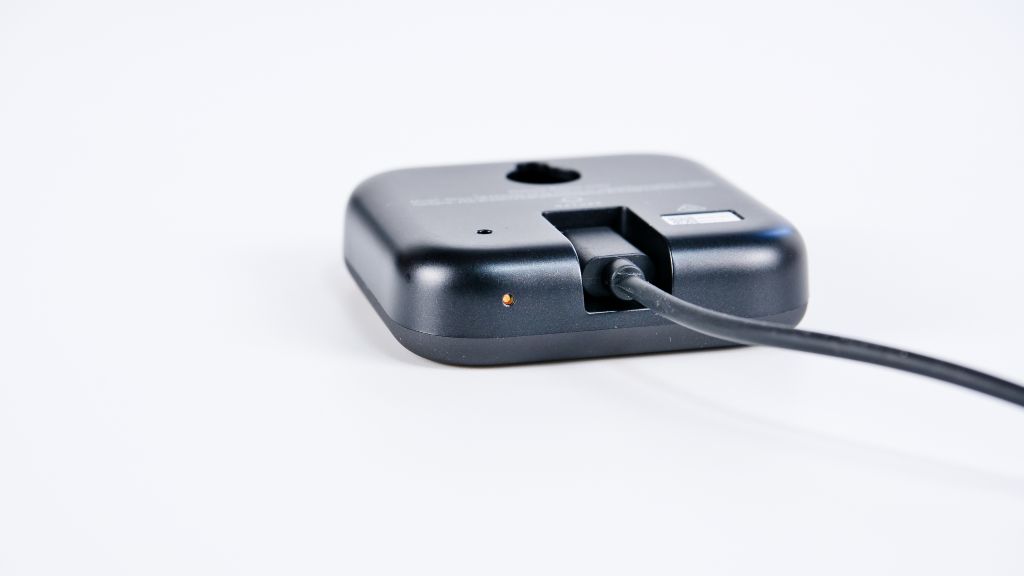
電源コードを接続するとランプがオレンジ色にゆっくりと点滅します。
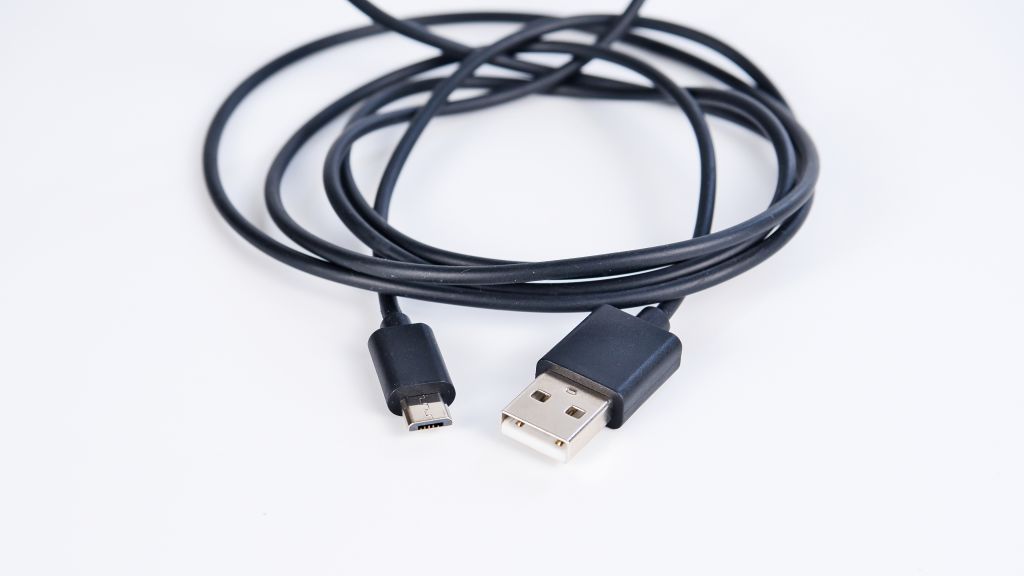
付属品は本体以外に説明書とUSBコード。
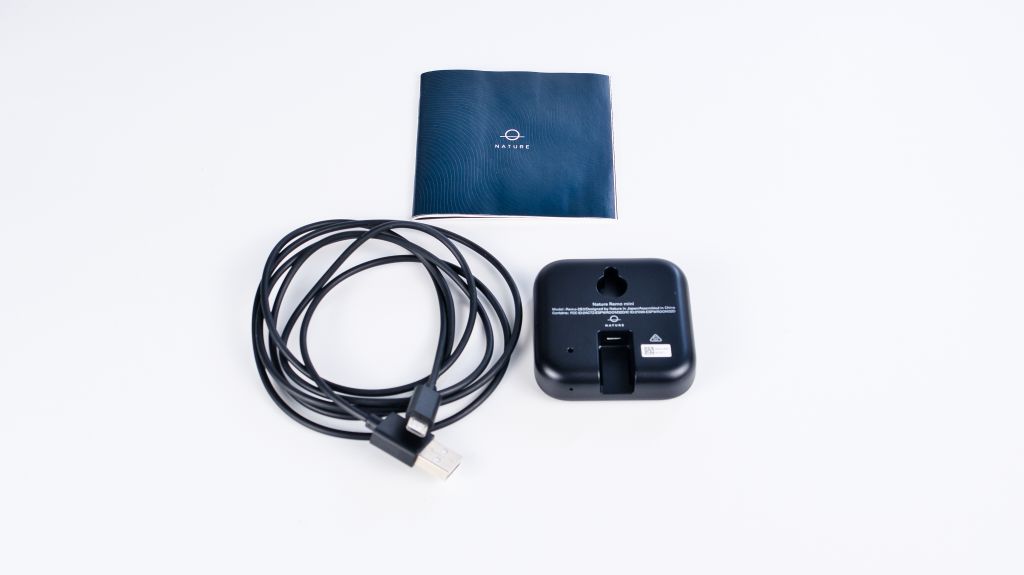
USB端子はType-AとmicroUSB。付属品のコードを使うためにはType-Aを挿し込めるコンセントなどが別途必要になります。
あとはスマホを使って操作する家電を登録するだけ。
Remo mini2の初期設定
Remo mini2のセットアップにはスマホとのBluetooth接続が使えるからめちゃくちゃ簡単。
専用アプリを起動して接続モデルを選択すれば自動でデバイスを認識してくれます。
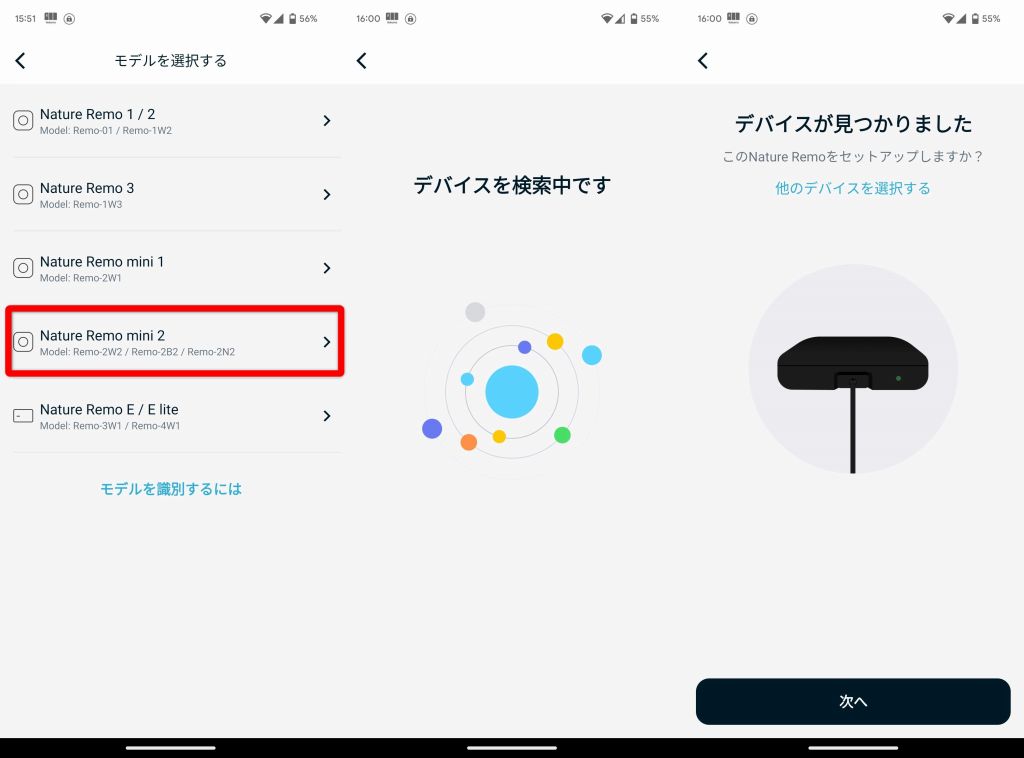
認識がうまくいかないときは本体とWiFiルーターの距離が遠すぎる可能性があるので確認してみて下さい。
あとはRemo mini2にもWiFiを設定するだけ。
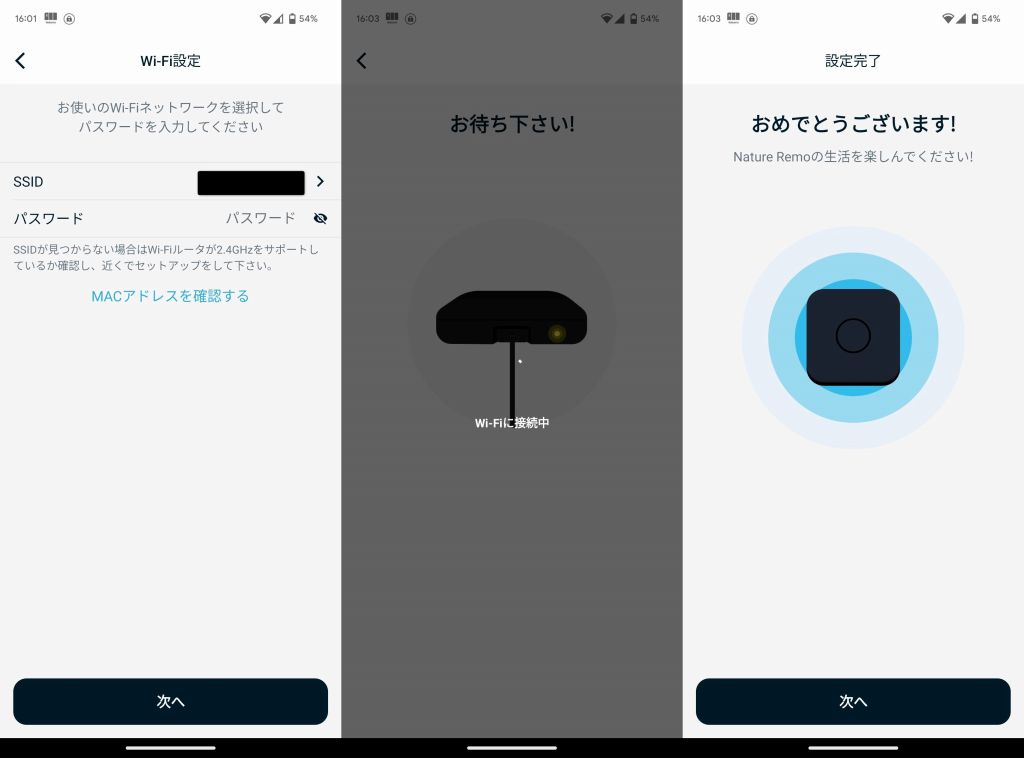
Remo mini2の家電登録
家電リモコンをRemo mini2に登録する手順はアプリのコントロール画面の+ボタン>新しい家電を追加>家電の種類を選択。
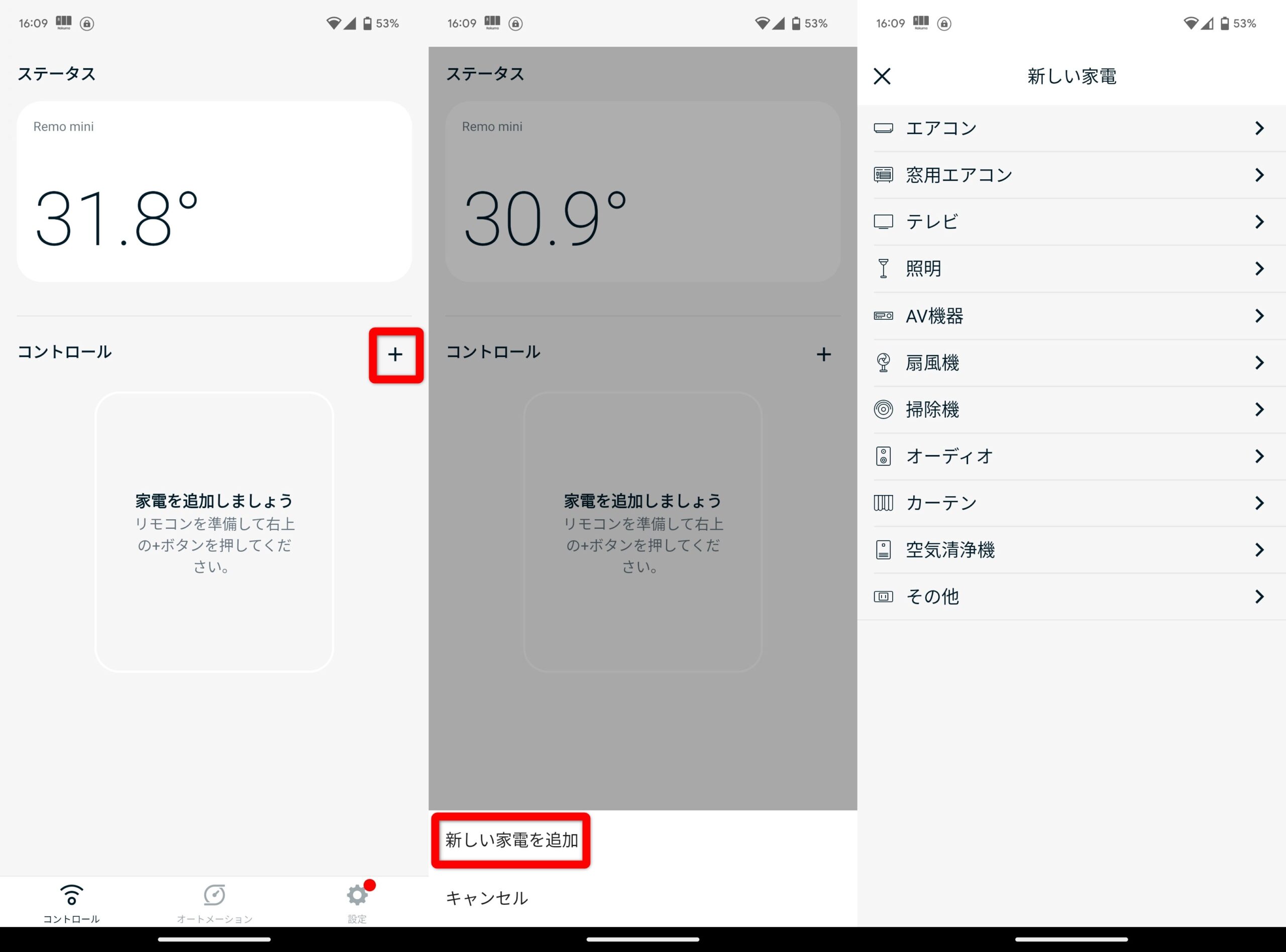
スタンバイ状態になったRemo mini2に向けて家電リモコンのボタンを押せばOK。
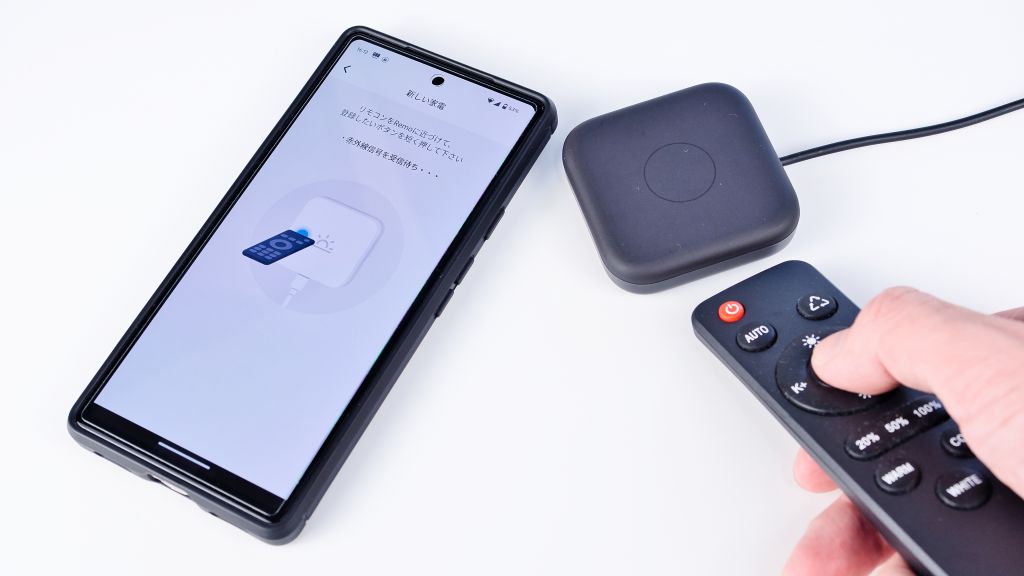
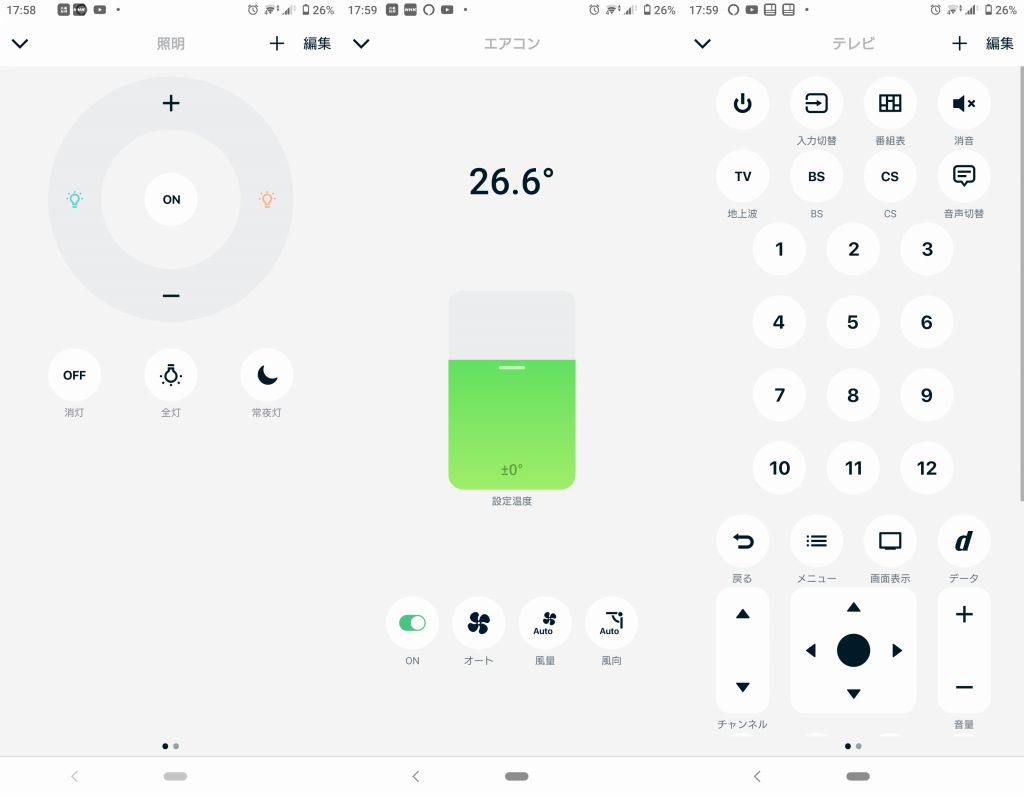
エアコンやテレビなどの家電は自動でリモコンボタンが配置されるので便利。もちろん後から必要なボタンを自分で設定することも可能。
Remo mini2のリモコンUIはまとまりがあって綺麗な印象です。
Echo Show5とRemo mini2の連携
連携も全然難しくないから安心してください。
アプリ画面の設定>Alexaのセットアップを選んでAmazonにログインするだけ。
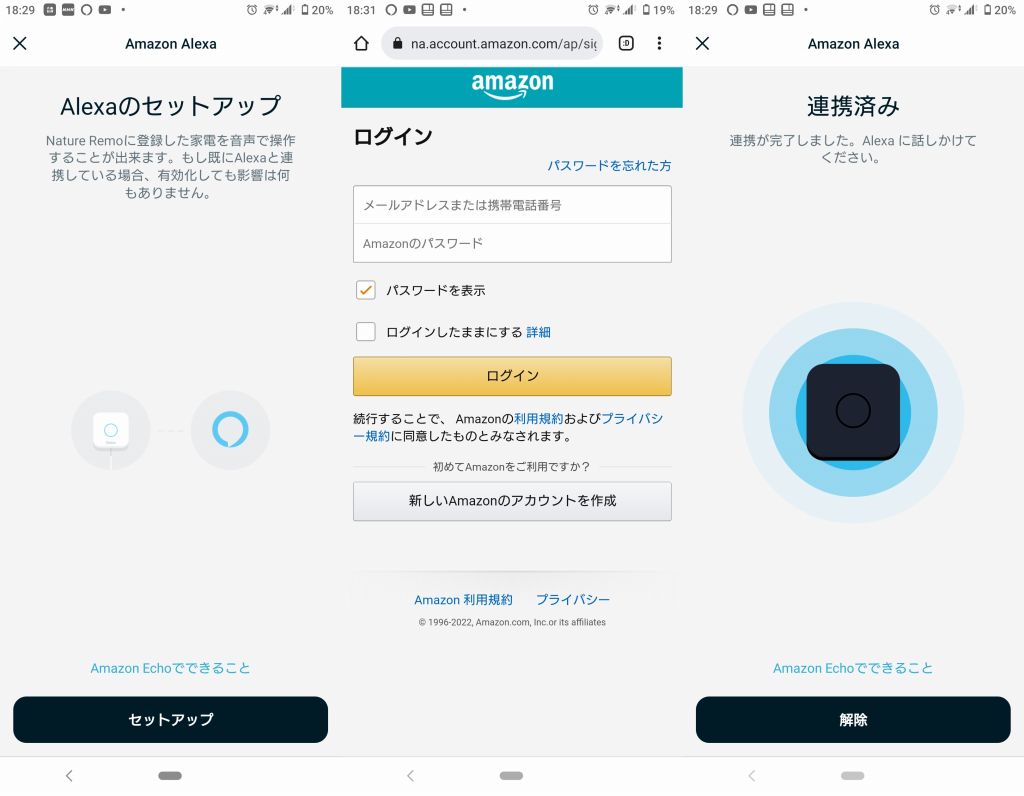
もうあとはEcho Show5を使いこなすだけ。
Echo Show5で使う音声コマンド
ここからは僕が普段使っている音声コマンドについて紹介していきます。具体的なものは下記のとおり。
- 定型アクション(いってきます、おやすみ)
- いま何時?
- 〇分タイマー
- 〇時にアラーム
- 今日の天気は?
- 音楽流して
- 買い物リストに追加して
これだけと思うかもしれませんが侮ることなかれ。やはり音声操作に慣れてしまうと戻れない快適さがあります。
定型アクション(いってきます、おやすみ)
おそらくスマートスピーカーで1番使う機能がこれ。
アレクサに一言話しかけるだけで設定しておいた家電操作を実行することができます。
具体的にはRemoアプリでシーンを作っておいてAlexaアプリの定型アクションに登録。条件ワードをアレクサに伝えれば家電を一斉操作してくれるという仕組み。
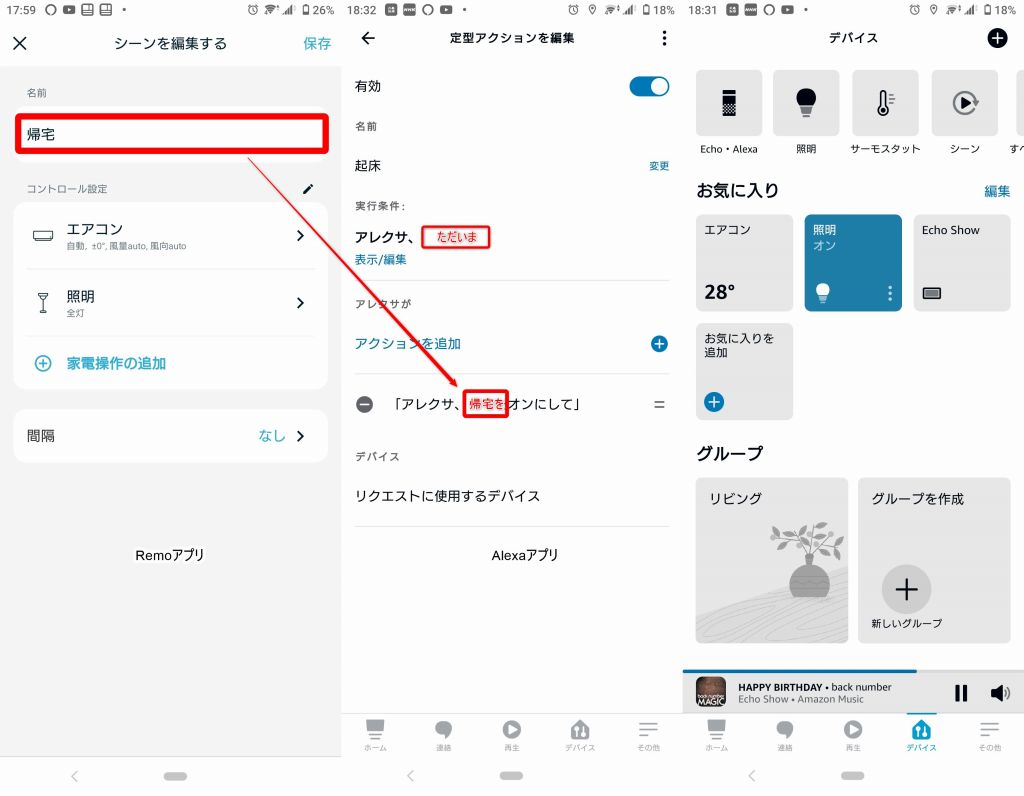
写真のとおり設定しておくと「アレクサ、ただいま」と言うだけでエアコンと照明が自動で付いてくれます。
これを使うようになってからエアコンの消し忘れもなくなったので結構便利。毎日決まった行動がある人はぜひ活用してもらいたい機能です。
いま何時?
Echo Show5はディスプレイで時刻を確認できるんだけど、離れていたりして画面を見ることができないときによく使う音声コマンド。
料理中とか手が離せない状況のときにも役立ちます。
〇分タイマー
これもカップラーメンやパスタを茹でるときに重宝します。
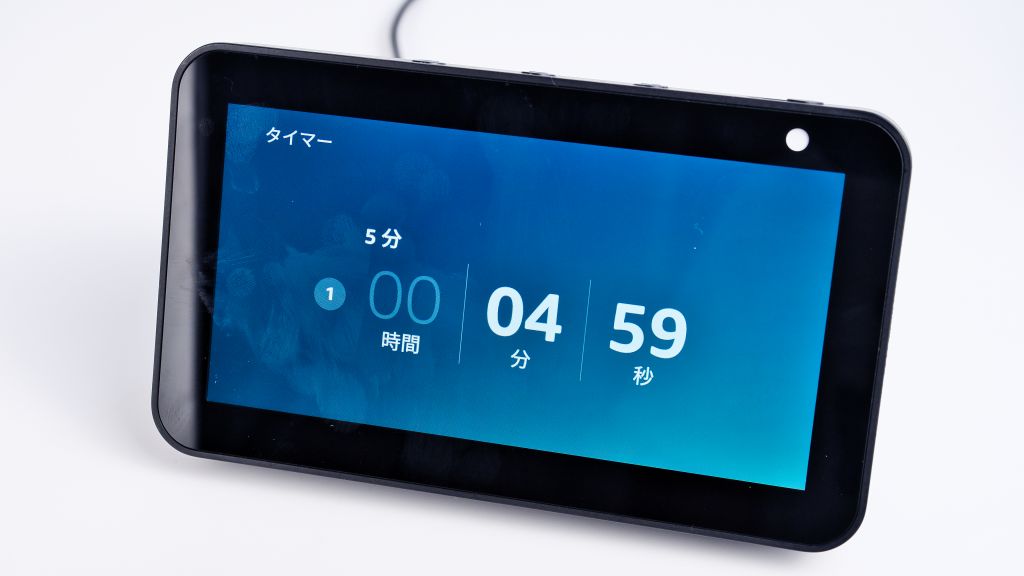
わざわざスマホを使ってタイマーを起動させる手間が省けるから使い道は無限大。僕はブログ執筆中の休憩時間を測るのによく使っています。
〇時にアラーム
基本的に目覚まし時計として使うことが多い印象。
寝る前の定型アクションに設定しておけば自動でアラームが設定されるのでオススメです。
決めた時間に音を鳴らすだけの目覚まし時計はすぐ不燃ごみとして捨てましょう。アレクサですべて完結できます。
音楽流して
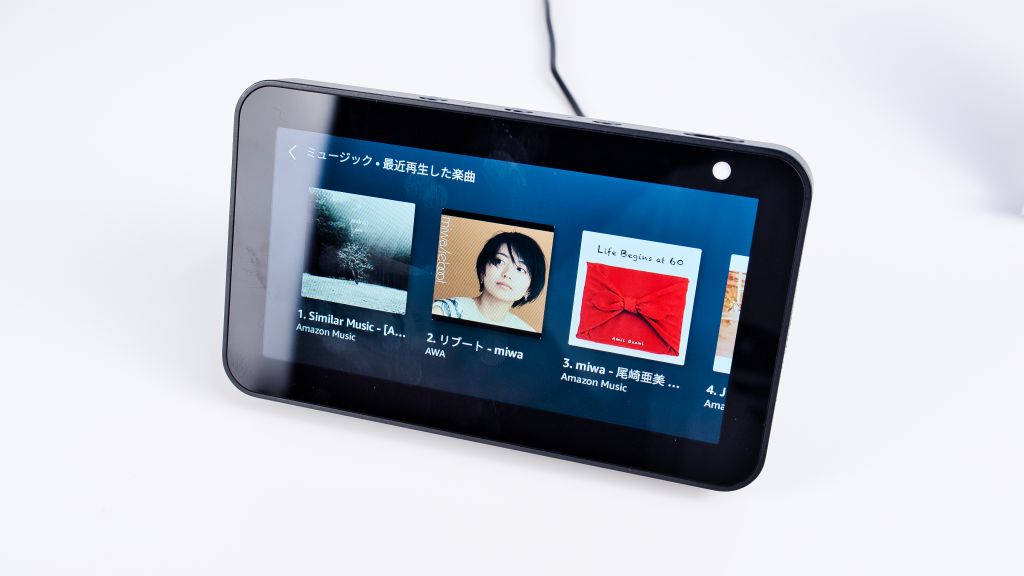
音楽配信サービスと連携することで好きな楽曲をアレクサに再生してもらうことができます。
使える音楽配信サービスは下記のとおり。
- Amazon Music
- Amazon Music Unlimited
- Apple Music
- dヒッツ
- うたパス
- Spotify
- AWA
- Tuneln
基本的にはどれも有料サービスになるので特に利用しているものがなければ無料のAmazon Musicから再生されます。
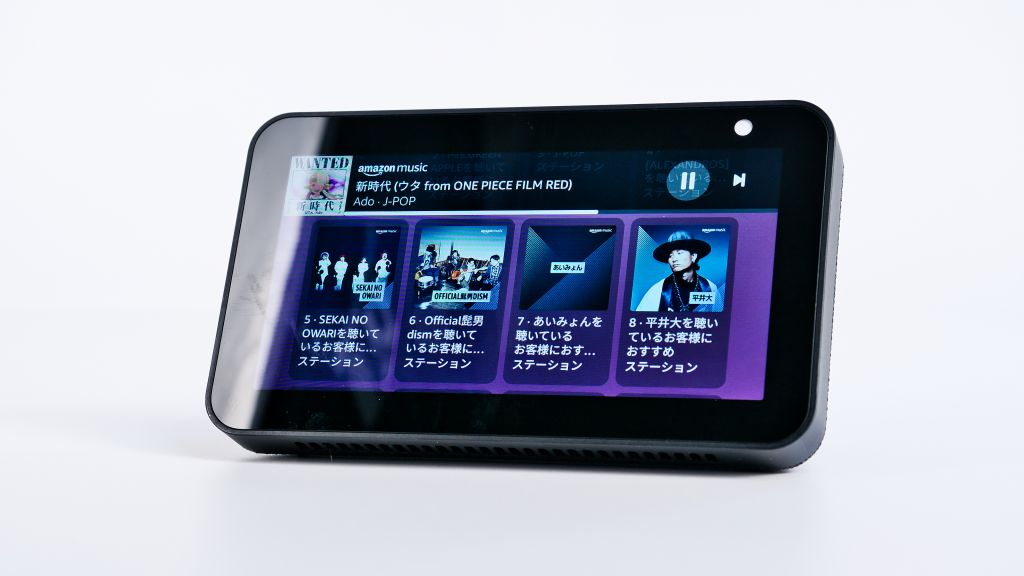
ただ、その場合は楽曲指定ができないのと登録楽曲数が少ないことに注意。
Echo Show5で音楽を聴きまくりたい人はAmazon Music Unlimitedの登録が推奨。ワンデバイスプランなら月額480円で9000万曲以上が聴き放題です。
買い物リストに追加して
アレクサで意外と便利だったのが買い物リスト機能。
ふと思い出した日用品をアレクサにメモして貰って、外出先でリストを確認すれば買い忘れを防止することができます。
Todoリストみたいな感じなので項目削除も簡単。
動画再生ができる
Echo Show5は小さい画面にはなりますが、YoutubeやAmazonプライムビデオを視聴することが可能。
解像度は960×480pxだからFHDもないんだけど、そもそも画面が小さいから多少低画質になったところであまり気になりません。
とはいえこの機能を使うことはほぼないでしょう。手元のスマホを使った方が楽。
Echo Show5の残念なポイント
Echo Show5は大型ディスプレイに時刻を表示できたり、色んなコンテンツを楽しむことができますのがメリット。
ただ、僕は普段Google Home miniを使っているのでEcho Show5を実際に使ってみるとちょっとした不満点を感じることがありました。具体的には下記。
Yotube Musicが使えない
Echo Show5で扱える音楽配信サービスにはYoutube Musicが含まれていないのが残念。
僕みたいにYoutube Premiumに入っている人は現状Google系列のスマートスピーカーが最も相性がいいのでEcho Show5は正直オススメしづらい。
僕の親もAmazon Music Unlimitedに加入するか悩んでる。
GoogleMapのルート検索が使えない
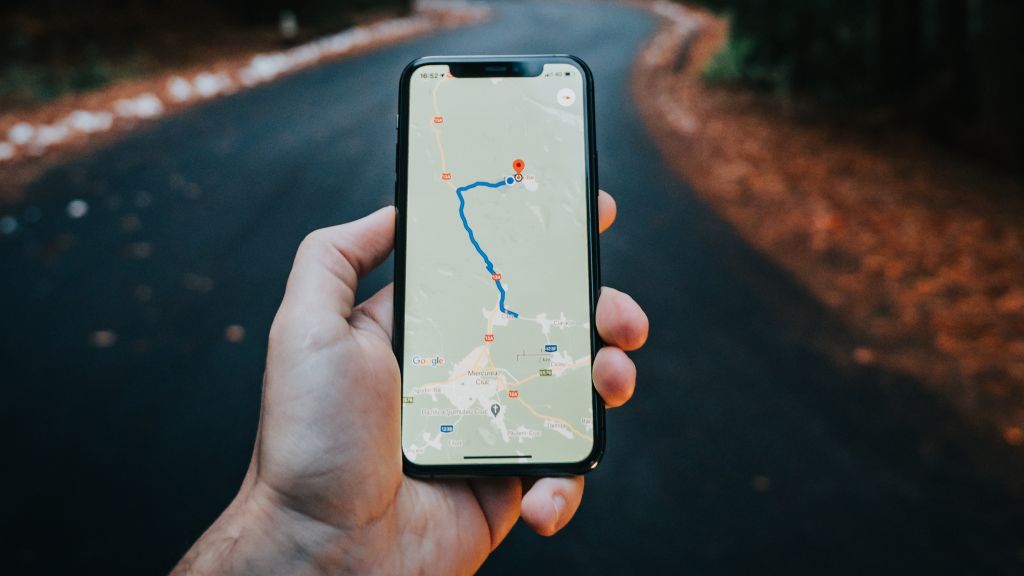
Google Home miniだとルート検索をしたときに目的地までのルートをスマホに共有することができたんだけど、Echo Show5にはそういった機能が存在しません。
最近はルート設定までGoogleアシスタント頼りだったから、いざこの機能がないとちょっと不便に感じます。
Echo Show5をオススメしたい人
Echo Show5は「操作しやすいスマートスピーカーをお手頃価格で試したい人」にオススメです。
ディスプレイ搭載の珍しいスマートスピーカーで、本体画面で直感的な操作ができるので初心者の方でも扱いやすいモデルになっています。
なにより1番嬉しいの価格。通常時は約1万円とやや高価なんですが、Amazonセールになれば必ず半額になる定番商品がEcho Show5なんです。これが4,000円で手に入るながら絶対買い。
Echo Show5のまとめ
ということで今回は「Echo Show5」についてレビューさせて頂きました。
今の天気とか時刻を知りたい、でもスマホでわざわざ調べるほとじゃないみたいなときに活躍するのがEcho Show5。なくても困ることは全然ないけど、一度この生活を知ってしまうともう戻れなくなります。
さらにスマートリモコンと組み合わせることでQOLの爆上がりは間違いなし。リモコンをすべて必要なくなるのでモノが少ないスッキリとした部屋になるし、家電の音声操作もめちゃくちゃ便利。自分で照明やエアコンの電源を入れるのがいかにストレスだったのかが実感できるようになります。
日々のちょっとしたストレスをなくして快適な生活を送りたい人は、ぜひスマートホーム化の第一歩としてEcho Show5を導入してください。